
Как объединить несколько PDF в один файл и разделить PDF на страницы
Портал принимает один файл, а у вас пять сканов. Или нужны только две страницы из договора на сорок. Как склеить, разделить и извлечь страницы PDF за минуту.
Заявка на грант, пакет документов для банка, договор с приложениями – везде просят «один файл PDF». А документы лежат отдельно: скан паспорта, выписка, справка, смета. Бывает и наоборот: из большого PDF нужны только несколько страниц.
Для этого не нужна платная программа. Объединить и разделить PDF можно в браузере – страницы переносятся как есть, без пересжатия.
- Объединение не ухудшает качество: текст остается текстом, вектор – вектором.
- Порядок файлов можно изменить перед склеиванием.
- Чтобы оставить часть документа, укажите страницы: например 1-3, 5.
ИнструкцияКак объединить PDF: 3 шага
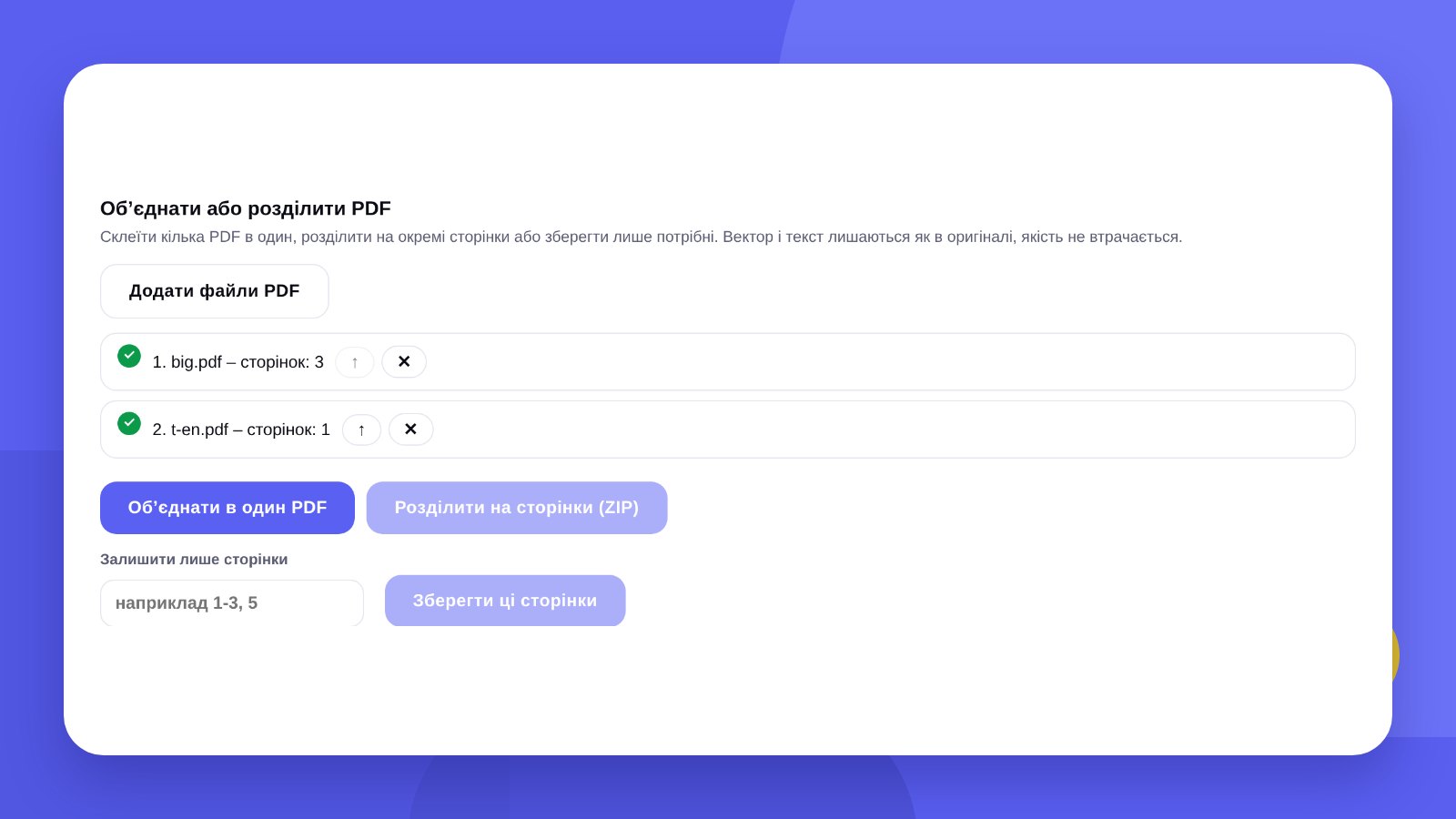
- Откройте сервисПерейдите в PDF в Word и Excel и найдите блок «Объединить или разделить PDF».
- Добавьте файлыНажмите «Добавить файлы PDF» и выберите несколько документов. Стрелкой рядом с названием файл можно поднять выше, крестиком – убрать.
- Нажмите «Объединить в один PDF»Готовый файл сразу скачается на устройство.
ИнструкцияКак разделить PDF или извлечь страницы
На отдельные страницы. Добавьте PDF и нажмите «Разделить на страницы (ZIP)»: каждая страница станет отдельным файлом в архиве.
Только нужные страницы. В поле «Оставить только страницы» впишите номера: «1-3, 5» означает страницы с первой по третью и пятую. Нажмите «Сохранить эти страницы» – получите новый PDF только с ними.
Так же убирают лишнее: если из десяти страниц не нужна четвертая, укажите «1-3, 5-10».
ПрактикаКогда это нужно
- Подача документовПорталы, банки, тендерные площадки часто принимают один файл на один документ.
- Договор с приложениямиДоговор, спецификацию и акт в одном файле удобнее отправлять и хранить.
- Портфолио и презентацияНесколько работ, сохраненных отдельно, склеивают в один PDF для клиента.
- Одна страница для подписиИз большого договора берут только страницу с подписями и реквизитами.
- Большой сканСканер сохранил каждую страницу отдельным файлом – их объединяют в документ.
РазмерЧто делать, если объединенный файл слишком большой
Объединенный PDF весит примерно столько же, сколько все части вместе. Если портал принимает до 5 или 10 МБ, а получилось больше, файл можно сжать в сервисе Уменьшить размер файла.
Учтите: сжатие превращает страницы в картинки, и текст после этого не выделяется. Для договоров, где текст важен, лучше разделить документ на две части, чем сильно сжимать.
СоветКак подготовить документы к объединению
- Переименуйте файлы01-zayava.pdf, 02-pasport.pdf, 03-spravka.pdf – так проще не перепутать порядок.
- Проверьте ориентациюПеревернутые сканы лучше исправить до объединения.
- Одинаковый формат страницЛисты A4 и фото с телефона в одном файле выглядят неаккуратно. Фото сначала сохраните как PDF формата A4.
- Просмотрите результатОткройте готовый файл и пролистайте до конца: все страницы на месте и в правильном порядке.
АльтернативыКак объединить PDF без сервиса
На Mac. Откройте PDF в «Просмотре», включите миниатюры и перетащите страницы из другого файла в боковую панель.
В Windows. Встроенного инструмента нет. Можно «напечатать» документы в PDF через браузер, но так объединяются только страницы одного файла.
Платные редакторы PDF. Умеют больше – например редактировать текст. Для простого склеивания они не нужны.
ЧестноСервис склеивает страницы. Внешний вид документов – отдельная работа
Сервис объединяет и разделяет страницы как есть: он не выравнивает поля, не добавляет нумерацию и не оформляет документ.
Если коммерческое предложение, прайс или презентация должны выглядеть на уровне бренда, нужны шаблоны в фирменном стиле. Их разрабатываем мы: полиграфия и документы.
Перед отправкой откройте объединенный файл на телефоне. Если он открывается и читается там, проблем не будет и у получателя.
ВопросыЧастые вопросы
Ухудшится ли качество после объединения?
Нет. Страницы переносятся без изменений: текст остается текстом, изображения не пересжимаются.
Можно ли изменить порядок файлов?
Да. Стрелка рядом с названием поднимает файл выше в списке.
Как извлечь одну страницу из PDF?
Добавьте файл, впишите номер страницы в поле «Оставить только страницы» и нажмите «Сохранить эти страницы».
Попадают ли документы на сервер?
Нет. Файлы обрабатываются в вашем браузере и никуда не отправляются.
Можно ли объединить PDF с паролем?
Нет. Сначала снимите защиту в программе, в которой создан документ.
Можно ли объединить PDF и фото?
Сервис работает с файлами PDF. Фото сначала сохраните как PDF.
Разработаем шаблоны коммерческого предложения, прайса и бланка в фирменном стиле. Стоимость рассчитываем индивидуально.
Объединить PDFЗаказать макетВысокое качество
Многолетний опыт работы позволяет браться за проекты любой сложности
Индивидуальный подход
Каждый клиент уникален. Мы разрабатываем уникальную концепцию для каждого
Профессионалы
Все члены нашей команды имеют большойnbsp; опыт в рекламе, разработке и дизайне
Сжатые сроки
Разработка логотипа занимает 2-8 рабочих дней
СВЯЖИТЕСЬ С НАМИ
Напишите нам в Telegram, Instagram или на Email – отвечаем быстро и с удовольствием.